Microfono Windows 11: Riparazione del microfono non funzionante – Guida completa 2026
L'innovazione distingue un leader da un follower. — Steve Jobs.
Il microfono del tuo computer Windows 11 non funziona? È un problema frustrante, ma spesso risolvibile. Questo articolo ti guiderà attraverso i passaggi più comuni per diagnosticare e risolvere il problema, anche se non sei un esperto di tecnologia. Imparerai a controllare le impostazioni di base, a verificare i driver e a risolvere problemi più complessi.
Il problema del microfono non funzionante su Windows 11
Molti utenti Windows 11 hanno riscontrato problemi con il microfono, che non viene rilevato, produce audio distorto o semplicemente non funziona. Questo può essere causato da una serie di fattori, tra cui problemi di driver, impostazioni errate, problemi hardware o persino software in conflitto.
Passaggi per la risoluzione dei problemi
Ecco una serie di passaggi che puoi seguire per risolvere il problema:
- Verifica il livello del volume: Sembra ovvio, ma assicurati che il volume del microfono non sia impostato al minimo. Controlla anche il volume del sistema operativo.
- Controlla le impostazioni del microfono: Vai alle Impostazioni di Windows (premi Win + I) e seleziona "Dispositivi" > "Audio". Assicurati che il tuo microfono sia elencato e selezionato come dispositivo di input predefinito.
- Verifica i driver del microfono: Apri il "Gestione dispositivi" (cerca "Gestione dispositivi" nel menu Start). Espandi la categoria "Controller audio, video e giochi". Trova il tuo microfono e fai clic con il pulsante destro del mouse per selezionare "Aggiorna driver". Scegli "Cerca automaticamente driver aggiornati".
- Riavvia il computer: Un semplice riavvio può risolvere molti problemi temporanei.
- Verifica il microfono hardware: Se utilizzi un microfono esterno, assicurati che sia correttamente collegato e che il cavo non sia danneggiato. Prova a utilizzare un altro cavo o un altro dispositivo per escludere problemi hardware.
- Esegui il comando "msdt.exe -id Audio": Questo strumento di risoluzione dei problemi di Windows può diagnosticare e risolvere i problemi relativi all'audio. Cerca "msdt.exe -id Audio" nel menu Start e segui le istruzioni.
- Disabilita e riabilita il microfono: In "Gestione dispositivi", disabilita il microfono, riavvia il computer e poi riabilitalo.
Microfoni USB: Considerazioni aggiuntive
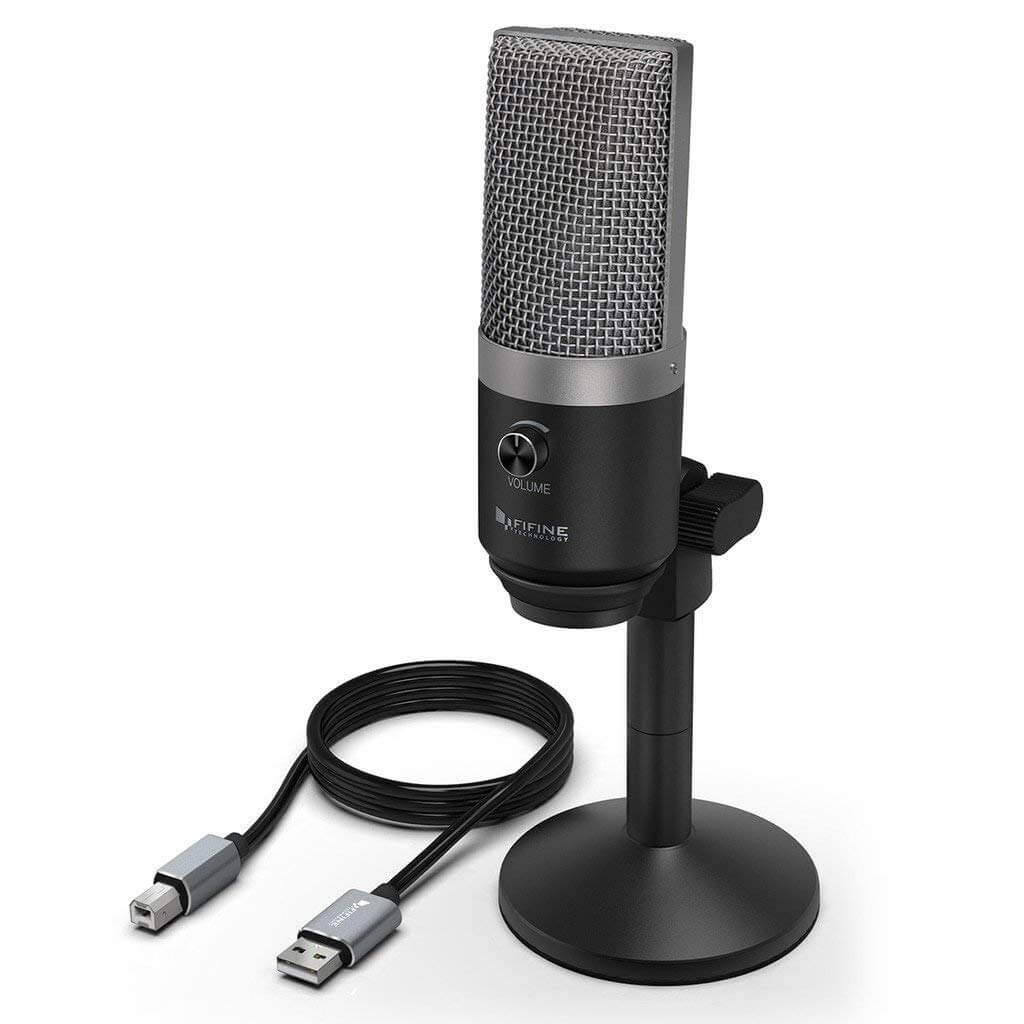
Se utilizzi un microfono USB, assicurati che sia compatibile con Windows 11. Alcuni microfoni USB più vecchi potrebbero non funzionare correttamente con le versioni più recenti di Windows. Inoltre, assicurati di aver installato i driver corretti per il tuo microfono USB.
Risorse aggiuntive
- USB Dual Head Clip Mic Microfonos Wholesale - Fangwuchina.com
- W4P - FIFINE Condensatore a Microfono studio kit, USB Microfono
- MICROFONO NO FUNCIONA EN WINDOWS 11 24H2
Domande frequenti
- Perché il mio microfono non viene rilevato? Potrebbe esserci un problema con i driver, le impostazioni o l'hardware.
- Come faccio a sapere se il mio microfono funziona? Prova a registrare un breve video o audio per verificare se il microfono sta funzionando correttamente.
- Cosa posso fare se il mio microfono produce audio distorto? Potrebbe esserci un problema con il driver o con l'hardware.
Vedi anche
- Risoluzione dei problemi audio su Windows 11: https://support.microsoft.com/it-it/windows/risoluzione-dei-problemi-audio-su-windows-11-94680743-2848-4031-8e4b-06c703340569
- Guida all'audio su Windows 11: https://www.pcmag.com/feature/windows-11-audio-guide
Fonti
Rilevamento e Risoluzione Problemi Audio in Windows 11
L'innovazione distingue un leader da un follower. — Steve Jobs.
Questo articolo analizza i problemi comuni relativi al rilevamento e all'utilizzo dell'audio in Windows 11, fornendo una guida tecnica per la diagnosi e la risoluzione dei problemi. L'obiettivo è fornire agli utenti e ai professionisti IT gli strumenti necessari per ripristinare il corretto funzionamento dell'audio, garantendo un'esperienza utente ottimale.
Diagnosi e Risoluzione Problemi Audio in Windows 11
- Verifica dei Livelli di Volume: Assicurarsi che i livelli di volume siano alzati sia nel sistema operativo che nell'applicazione in uso. Controllare i controlli del volume integrati nel sistema operativo e quelli specifici dell'applicazione.
- Selezione del Dispositivo Audio Corretto: In "Impostazioni" -> "Sistema" -> "Audio", verificare che il dispositivo audio corretto (scheda audio interna o esterna) sia selezionato come dispositivo di output e di input.
- Aggiornamento dei Driver Audio: I driver audio obsoleti o corrotti sono una causa comune di problemi audio. Aprire "Gestione dispositivi" (cercandolo nel menu Start), espandere "Controller audio, video e giochi", fare clic con il pulsante destro del mouse sul dispositivo audio e selezionare "Aggiorna driver". Scegliere "Cerca automaticamente driver aggiornati". Se non funziona, provare a scaricare e installare i driver più recenti dal sito web del produttore della scheda audio.
- Rilevamento e Rimozione del Dispositivo Audio: In "Gestione dispositivi", fare clic con il pulsante destro del mouse sul dispositivo audio e selezionare "Rimuovi dispositivo". Spuntare la casella "Elimina il driver di dispositivo" e fare clic su "Rimuovi dispositivo". Riavviare il computer; Windows tenterà di reinstallare il driver audio.
- Verifica delle Impostazioni del Suono: Controllare le impostazioni del suono avanzate in "Impostazioni" -> "Sistema" -> "Audio" -> "Avanzate". Assicurarsi che le impostazioni siano configurate correttamente per il dispositivo audio e l'applicazione in uso.
- Esecuzione dello Strumento di Risoluzione dei Problemi Audio: Windows include uno strumento di risoluzione dei problemi audio che può diagnosticare e risolvere automaticamente alcuni problemi comuni. Cercare "Risoluzione dei problemi" nel menu Start e selezionare "Risoluzione dei problemi audio".
- Test del Microfono tramite l'App Impostazioni: Per testare il microfono, aprire "Impostazioni" -> "Sistema" -> "Audio" -> "Entrata". Verificare che il microfono sia attivo e che il livello del volume sia adeguato. Se il microfono non viene rilevato, provare a scollegarlo e ricollegarlo, oppure eseguire la diagnostica del hardware.
- Verifica della Connessione Hardware: Assicurarsi che il cavo audio (se utilizzato) sia correttamente collegato sia al computer che al dispositivo audio. Provare a utilizzare un cavo audio diverso per escludere problemi di connessione.
Considerazioni Aggiuntive
- Conflitti Software: Alcuni software possono interferire con il funzionamento dell'audio. Provare a disabilitare temporaneamente le applicazioni in background per vedere se risolve il problema.
- Aggiornamenti di Windows: Assicurarsi che Windows 11 sia aggiornato all'ultima versione, in quanto gli aggiornamenti spesso includono correzioni di bug e miglioramenti della compatibilità.
- Problemi Hardware: Se nessuno dei passaggi precedenti risolve il problema, potrebbe esserci un problema hardware con la scheda audio o il dispositivo audio. In questo caso, consultare un tecnico informatico o contattare il produttore del dispositivo.
Vedi anche
- MICROFONO NO FUNCIONA EN WINDOWS 11 24H2
- W4P - FIFINE Condensatore a Microfono studio kit, USB Microfono
- USB Dual Head Clip Mic Microfonos Wholesale - Fangwuchina.com
Domande frequenti
- Perché il mio microfono non viene rilevato? Potrebbe esserci un problema con i driver, le impostazioni o l'hardware.
- Come faccio a sapere se il mio microfono funziona? Prova a registrare un breve video o audio per verificare se il microfono sta funzionando correttamente.
- Cosa posso fare se il mio microfono produce audio distorto? Potrebbe esserci un problema con il driver o con l'hardware.
Vedi anche
- Risoluzione dei problemi audio su Windows 11: https://support.microsoft.com/it-it/windows/risoluzione-dei-problemi-audio-su-windows-11-94680743-2848-4031-8e4b-06c703340569
- Guida all'audio su Windows 11: https://www.pcmag.com/feature/windows-11-audio-guide
Fonti
Microfono USB
L'innovazione distingue un leader da un follower. — Steve Jobs.
Secondo le fonti, potete controllare nelle impostazioni di Windows 11, nella sezione "Dispositivi" > "Audio". Verificate che il microfono sia elencato e che non sia disattivato.
Nota 1: Quali sono i passaggi per risolvere un microfono non riconosciuto
Può essere necessario riavviare l'ordinatore, aggiornare i driver audio, o verificare se il microfono è collegato correttamente (se è un microfono esterno).
Nota 2: Perché il microfono funziona solo in alcune applicazioni
Il problema potrebbe essere legato alle impostazioni delle applicazioni specifiche, ai permessi di accesso al microfono, o a conflitti tra driver.
Nota 3: Come posso controllare il livello del microfono
Controllate le icone di volume in basso a destra dello schermo per assicurarvi che il volume del microfono non sia troppo basso o disattivato.
Cosa fare se il microfono funziona ma l'audio è distorto
Potrebbe essere un problema di driver, di qualità del microfono, o di interferenze.

Problemi comuni e soluzioni
Il microfono su Windows 11 non funziona? È un problema frustrante, ma fortunatamente ci sono diverse soluzioni che potete provare. Iniziamo con le cose più semplici e poi passiamo a quelle più complesse.
- Riavvia il computer: Sembra banale, ma spesso un semplice riavvio può risolvere problemi temporanei.
- Verifica le impostazioni del microfono: Assicuratevi che il microfono sia selezionato come dispositivo predefinito nelle impostazioni di Windows 11.
- Aggiorna i driver audio: Driver obsoleti o corrotti possono causare problemi di compatibilità. Visitate il sito web del produttore della vostra scheda audio per scaricare gli ultimi driver.
- Controlla il volume del microfono: Assicuratevi che il volume del microfono non sia troppo basso o disattivato.
- Verifica le autorizzazioni delle applicazioni: Assicuratevi che le applicazioni che volete utilizzare abbiano il permesso di accedere al microfono.
- Esegui la risoluzione dei problemi di Windows: Windows ha uno strumento di risoluzione dei problemi integrato che può diagnosticare e risolvere automaticamente i problemi audio.
Se il microfono funziona solo in alcune applicazioni, il problema potrebbe essere legato alle impostazioni specifiche di quell'applicazione. Assicuratevi che l'applicazione abbia il permesso di accedere al microfono e che il microfono sia selezionato come dispositivo predefinito.
Microfoni USB: un'occhiata più approfondita
Se utilizzate un microfono USB, assicuratevi che sia correttamente collegato al computer. Provate a utilizzare un altro cavo USB o una porta USB diversa. Alcuni microfoni USB richiedono driver specifici, quindi assicuratevi di averli installati.
Microfoni Condensatore: Attenzione ai dettagli
Se utilizzate un microfono a condensatore, assicuratevi che sia alimentato correttamente. Alcuni microfoni a condensatore richiedono un'alimentazione phantom (+48V), quindi assicuratevi che sia attiva nella vostra interfaccia audio.
Problemi più complessi
Se avete provato tutte le soluzioni sopra indicate e il microfono continua a non funzionare, il problema potrebbe essere più complesso. Potrebbe essere un problema hardware (un microfono difettoso), un problema software (un conflitto tra driver o un virus), o un problema di sistema operativo (un bug nel sistema operativo).
In questi casi, potrebbe essere necessario consultare un tecnico informatico o contattare il supporto tecnico del produttore del vostro microfono o del vostro computer.
Vedi anche
- Risoluzione dei problemi audio su Windows 11
- Come configurare il microfono in Windows 11
- W4P - FIFINE Condensatore a Microfono studio kit, USB Microfono
Problemi comuni e soluzioni
Il microfono su Windows 11 non funziona? È un problema frustrante, ma fortunatamente ci sono diverse soluzioni che potete provare. Iniziamo con le cose più semplici e poi passiamo a quelle più complesse.
- Riavvia il computer: Sembra banale, ma spesso un semplice riavvio può risolvere problemi temporanei.
- Verifica le impostazioni del microfono: Assicuratevi che il microfono sia selezionato come dispositivo predefinito nelle impostazioni di Windows 11.
- Aggiorna i driver audio: Driver obsoleti o corrotti possono causare problemi di compatibilità. Visitate il sito web del produttore della vostra scheda audio per scaricare gli ultimi driver.
- Controlla il volume del microfono: Assicuratevi che il volume del microfono non sia troppo basso o disattivato.
- Verifica le autorizzazioni delle applicazioni: Assicuratevi che le applicazioni che volete utilizzare abbiano il permesso di accedere al microfono.
- Esegui la risoluzione dei problemi di Windows: Windows ha uno strumento di risoluzione dei problemi integrato che può diagnosticare e risolvere automaticamente i problemi audio.
Se il microfono funziona solo in alcune applicazioni, il problema potrebbe essere legato alle impostazioni specifiche di quell'applicazione. Assicuratevi che l'applicazione abbia il permesso di accedere al microfono e che il microfono sia selezionato come dispositivo predefinito.
Domande frequenti
- Perché il mio microfono non viene rilevato? Potrebbe esserci un problema con i driver, le impostazioni o l'hardware.
- Come faccio a sapere se il mio microfono funziona? Prova a registrare un breve video o audio per verificare se il microfono sta funzionando correttamente.
- Cosa posso fare se il mio microfono produce audio distorto? Potrebbe esserci un problema con il driver o con l'hardware.
Vedi anche
- Risoluzione dei problemi audio su Windows 11: https://support.microsoft.com/it-it/windows/risoluzione-dei-problemi-audio-su-windows-11-94680743-2848-4031-8e4b-06c703340569
- Guida all'audio su Windows 11: https://www.pcmag.com/feature/windows-11-audio-guide
Fonti
Windows 11: Risoluzione Problemi Microfono Non Riconosciuto
L'innovazione distingue un leader da un follower. — Steve Jobs.
L'aggiornamento a Windows 11 può portare a problemi di compatibilità hardware, inclusi quelli relativi ai dispositivi audio. Un microfono non riconosciuto è un inconveniente comune, ma fortunatamente esistono diverse soluzioni che possono essere implementate per risolvere il problema. Questo articolo fornisce una guida pratica per diagnosticare e risolvere i problemi di riconoscimento del microfono su Windows 11, concentrandosi sulle cause più frequenti e sulle soluzioni più efficaci.
Risoluzione Problemi Microfono Non Riconosciuto su Windows 11
Esistono diverse cause per cui un microfono potrebbe non essere riconosciuto su Windows 11. Di seguito sono elencate le soluzioni più comuni, suddivise per livello di difficoltà:
-
Verifica delle Impostazioni di Base:
- Impostazioni di Privacy: Assicurati che l'accesso al microfono sia abilitato nelle impostazioni di privacy di Windows 11 (Impostazioni > Privacy > Microfono).
- Controllo Volume: Verifica che il volume del microfono non sia impostato su zero e che il dispositivo corretto sia selezionato nel menu a tendina del volume.
- Riavvio: Un semplice riavvio del computer può spesso risolvere problemi temporanei.
-
Aggiornamento o Reinstallazione dei Driver:
- Aggiornamento Driver: Apri Gestione dispositivi (cerca "Gestione dispositivi" nel menu Start), espandi "Controller audio, video e giochi", fai clic con il pulsante destro del mouse sul tuo microfono e seleziona "Aggiorna driver". Scegli "Cerca automaticamente driver aggiornati".
- Reinstallazione Driver: Se l'aggiornamento non funziona, prova a disinstallare il driver del microfono e poi a reinstallarlo dal sito web del produttore o tramite Gestione dispositivi.
-
Controllo Hardware:
- Connessione Fisica: Assicurati che il microfono sia correttamente collegato al computer tramite USB. Prova a utilizzare un'altra porta USB.
- Test con un Altro Dispositivo: Se possibile, prova a collegare il microfono a un altro computer per verificare se il problema è legato al microfono stesso.
- Verifica del Microfono: Se utilizzi un microfono USB, assicurati che sia funzionante e che non sia danneggiato.
-
Risoluzione Avanzata (solo per utenti esperti):
- Prompt dei Comandi: Apri il Prompt dei comandi come amministratore e digita
devmgmt.mscper aprire Gestione dispositivi. - Pulizia del Dispositivo: In Gestione dispositivi, fai clic con il pulsante destro del mouse sul tuo microfono e seleziona "Pulizia dispositivo".
- Risoluzione Problemi di Windows: Windows offre strumenti di risoluzione dei problemi integrati che possono diagnosticare e risolvere automaticamente i problemi audio. Cerca "Risoluzione dei problemi" nel menu Start e seleziona "Audio".
- Prompt dei Comandi: Apri il Prompt dei comandi come amministratore e digita
Vedi anche
- MICROFONO NO FUNCIONA EN WINDOWS 11 24H2
- W4P - FIFINE Condensatore a Microfono studio kit, USB Microfono
- USB Dual Head Clip Mic Microfonos Wholesale - Fangwuchina.com
Domande frequenti
- Perché il mio microfono non viene rilevato? Potrebbe esserci un problema con i driver, le impostazioni o l'hardware.
- Come faccio a sapere se il mio microfono funziona? Prova a registrare un breve video o audio per verificare se il microfono sta funzionando correttamente.
- Cosa posso fare se il mio microfono produce audio distorto? Potrebbe esserci un problema con il driver o con l'hardware.
Vedi anche
- Risoluzione dei problemi audio su Windows 11: https://support.microsoft.com/it-it/windows/risoluzione-dei-problemi-audio-su-windows-11-94680743-2848-4031-8e4b-06c703340569
- Guida all'audio su Windows 11: https://www.pcmag.com/feature/windows-11-audio-guide
Fonti
Radicalità e introspezione: un approccio narrativo per affrontare problemi tecnici complessi.
L'innovazione distingue un leader da un follower. — Steve Jobs.
Radicalità e introspezione: un approccio narrativo per affrontare problemi tecnici complessi.
Il microfono che non funziona, un problema frustrante per chiunque lavori con l'audio digitale, che sia un podcaster, un videogamer o semplicemente qualcuno che partecipa a riunioni online. La causa può essere molteplice: un problema hardware, un driver obsoleto, un conflitto software o, più raramente, un problema a livello di sistema operativo. Questo articolo non fornirà una soluzione rapida e preconfezionata, ma esplorerà le possibili cause, offrendo un approccio metodico per diagnosticare e risolvere il problema, combinando una prospettiva tecnica con una riflessione sulla natura del suono e della comunicazione. Cercheremo di capire non solo come risolvere il problema, ma anche perché si è verificato, per evitare che si ripeta in futuro. L'obiettivo è fornire al lettore gli strumenti per affrontare un problema tecnico, non solo per risolvere un guasto isolato.
Il problema di un microfono che non funziona è spesso un sintomo di un problema più profondo, un'interruzione nella catena di comunicazione. Pensate a un filo spezzato che interrompe il segnale, o a un rumore di fondo che maschera il suono desiderato. Analogamente, un microfono che non funziona può indicare un problema di configurazione, un conflitto di driver o un problema di alimentazione. La diagnosi richiede un approccio sistematico, che passi dalla verifica delle basi (cablaggio, connessioni) alla verifica delle impostazioni software e, infine, alla valutazione delle risorse hardware. Non si tratta solo di "riavviare il computer", ma di capire il flusso di informazioni e di assicurarsi che non ci siano ostacoli lungo il percorso. Il microfono, in questo senso, è una metafora della comunicazione: un canale che deve essere correttamente configurato e mantenuto per funzionare al meglio.
Cause Possibili del Problema
Esistono diverse ragioni per cui un microfono potrebbe smettere di funzionare correttamente. Possiamo raggrupparle in categorie per facilitare la diagnosi:
- Problemi Hardware: Un cavo USB danneggiato, un connettore allentato, un microfono difettoso o un problema con l’interfaccia audio.
- Problemi Software: Driver obsoleti o corrotti, conflitti di software, impostazioni errate nel sistema operativo o nelle applicazioni.
- Problemi di Sistema Operativo: Errori nel registro di sistema, problemi di autorizzazione, aggiornamenti incompleti o incompatibili.
- Rumore di Fondo: Un livello eccessivo di rumore di fondo può rendere il microfono inefficace, anche se funziona correttamente.
Diagnosi del Problema: Un Approccio Sistematico
La risoluzione di un problema tecnico richiede un approccio metodico. Ecco i passaggi da seguire:
- Verifica delle Basi: Controlla il cavo USB, assicurati che sia collegato saldamente sia al microfono che al computer. Prova un altro cavo USB per escludere problemi di connettività. Verifica che il microfono sia correttamente alimentato (se necessario).
- Riavvio: Riavvia il computer e il microfono. Questo spesso risolve problemi temporanei di driver o software.
- Controllo delle Impostazioni del Sistema Operativo: Verifica che il microfono sia selezionato come dispositivo predefinito nelle impostazioni audio del sistema operativo. Controlla il livello del volume e assicurati che non sia impostato al minimo.
- Aggiornamento o Reinstallazione dei Driver: Aggiorna i driver del microfono all'ultima versione disponibile dal sito web del produttore o utilizza il gestore di dispositivi del sistema operativo. Se l'aggiornamento non funziona, prova a reinstallare i driver.
- Verifica dei Conflitti di Software: Disabilita temporaneamente le applicazioni che potrebbero essere in conflitto con il microfono (es. software di registrazione audio, software di videoconferenza).
- Test con un Altro Dispositivo: Prova il microfono con un altro computer o dispositivo per escludere problemi specifici del computer originale.
Strumenti e Risorse Utili
- Gestore di Dispositivi: Utilizza il gestore di dispositivi del tuo sistema operativo per controllare e aggiornare i driver del microfono.
- Software di Test Audio: Utilizza un software di test audio (es. Audacity) per verificare se il microfono funziona correttamente e per identificare eventuali problemi di rumore o distorsione.
- Sito Web del Produttore: Consulta il sito web del produttore del microfono per scaricare i driver più recenti, il manuale utente e le guide alla risoluzione dei problemi.
- Forum e Comunità Online: Cerca soluzioni online su forum e comunità online dedicate alla risoluzione dei problemi tecnici.
Prevenzione e Manutenzione
Per prevenire problemi futuri, è importante seguire alcune pratiche di manutenzione:
- Aggiorna Regolarmente i Driver: Mantieni i driver del microfono aggiornati all'ultima versione disponibile.
- Pulisci il Microfono: Pulisci regolarmente il microfono con un panno morbido e asciutto per rimuovere polvere e sporco.
- Evita l'Esposizione a Condizioni Ambientali Estreme: Evita di esporre il microfono a temperature estreme, umidità o polvere.
- Verifica Regolarmente le Connessioni: Assicurati che le connessioni del microfono siano salde e non danneggiate.
Conclusione
La risoluzione di un problema di microfono che non funziona può sembrare un compito arduo, ma con un approccio metodico e un po' di pazienza, è possibile diagnosticare e risolvere il problema. Ricorda che la comunicazione è un processo complesso che richiede un'attenta configurazione e manutenzione. Comprendere le possibili cause del problema e seguire i passaggi di diagnosi descritti in questo articolo ti aiuterà a risolvere il problema in modo efficace e a evitare che si ripeta in futuro. L'esperienza può essere frustrante, ma anche un'opportunità per approfondire la comprensione del funzionamento dei dispositivi audio e delle loro interazioni con il sistema operativo.
Domande frequenti
- Perché il mio microfono non viene rilevato? Potrebbe esserci un problema con i driver, le impostazioni o l'hardware.
- Come faccio a sapere se il mio microfono funziona? Prova a registrare un breve video o audio per verificare se il microfono sta funzionando correttamente.
- Cosa posso fare se il mio microfono produce audio distorto? Potrebbe esserci un problema con il driver o con l'hardware.
Vedi anche
- Risoluzione dei problemi audio su Windows 11: https://support.microsoft.com/it-it/windows/risoluzione-dei-problemi-audio-su-windows-11-94680743-2848-4031-8e4b-06c703340569
- Guida all'audio su Windows 11: https://www.pcmag.com/feature/windows-11-audio-guide